
안녕하세요! 2026년에도 여전히 소중한 추억을 기록하고 계실 여러분을 위해, 오늘은 정말 유용한 정보를 가득 들고 왔어요. 😊
일상의 예쁜 순간들을 하나로 모아보고 싶을 때, 아이폰 사진합치기 방법을 몰라 헤매셨던 적 있으시죠?
앨범에 잠자고 있는 사진들을 한 장의 근사한 콜라주로 만드는 법, 제가 아주 쉽고 다정하게 알려드릴게요! ✨
1. 아이폰 기본 기능으로 사진합치기 (단축어 활용) 🛠️

별도의 앱 설치가 귀찮으시다면 아이폰의 숨은 보석 같은 기능, **'단축어'**를 이용해 보세요! 한 번 설정해두면 평생 편하게 쓸 수 있답니다.
- 단계별 설명:
- 단축어 앱을 실행한 뒤 오른쪽 상단 + 버튼을 누릅니다.
- '동작 추가'에서 **'사진 선택'**을 검색해 추가합니다. (여러 항목 선택 활성화 필수!)
- 다음 동작으로 **'이미지 합치기'**를 검색해 추가합니다.
- 가로, 세로, 격자 중 원하는 정렬 방식을 선택하고 간격을 설정합니다.
- 마지막으로 '사진 앨범에 저장' 동작을 추가하면 끝!
- 팁: 이제 사진첩에서 사진을 고르고 이 단축어만 누르면 즉시 합쳐져요! 🎈
2. 무료 앱으로 더 예쁘게 사진합치기 3가지 🎨
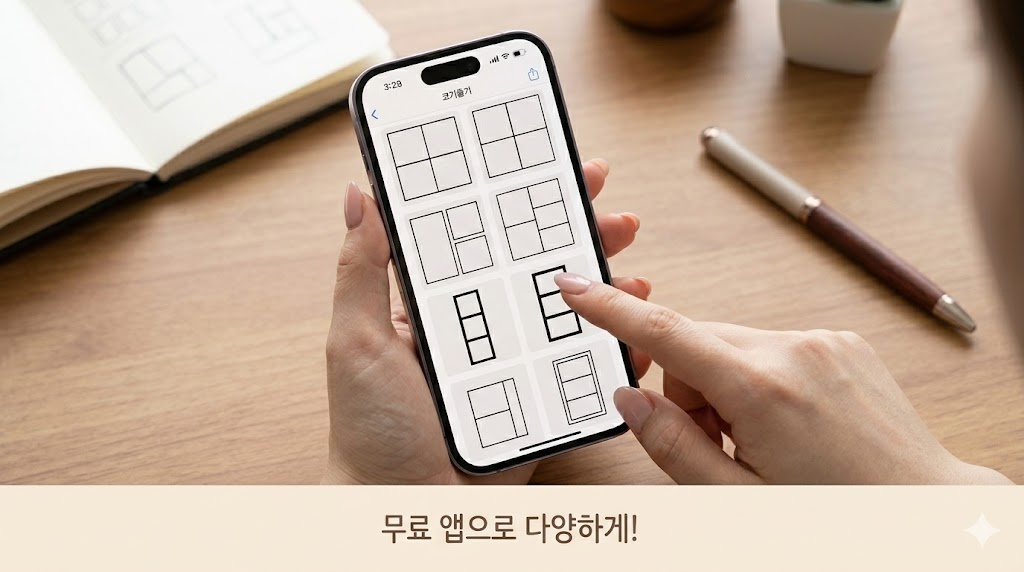
단축어보다 더 감각적이고 다양한 디자인을 원하신다면, 아래 3가지 무료 앱을 추천드려요.
① 인스타그램 Layout (가장 심플해요!) 📸
인스타그램에서 만든 공식 앱으로, 광고 없이 깔끔하게 콜라주를 만들 수 있어요.
- 방법: 앱 실행 → 사진 최대 9장 선택 → 상단에서 원하는 레이아웃 선택 → 저장.
- 특징: 군더더기 없는 깔끔한 격자 구성을 원할 때 최고예요.
② Picsart (꾸미기 장인이 되고 싶다면?) ✨
단순한 합치기를 넘어 스티커, 텍스트, 필터까지 넣고 싶을 때 유용해요.
- 방법: 하단 + 버튼 → 콜라주 선택 → '그리드' 클릭 → 사진 선택 후 테두리 조절.
- 특징: 잡지 같은 느낌의 세련된 편집이 가능해요.
③ 몰릭 (MOLDIV) (감성적인 프레임이 가득!) 🖼️
한국 유저들에게 꾸준히 사랑받는 앱으로, 프레임 종류가 정말 다양해요.
- 방법: 콜라주 메뉴 클릭 → 원하는 프레임 디자인 선택 → 사진 불러오기.
- 특징: 화질 저하가 적고 비율 조절이 매우 자유로워요.
3. 고화질 유지하는 한 끗 차이 꿀팁 💡
열심히 합쳤는데 사진이 흐릿해지면 속상하죠? 이 두 가지만 기억하세요!
- 원본 사진 사용하기: 카카오톡으로 받은 사진은 '저용량'일 확률이 높아요. 반드시 **'원본'**으로 주고받은 사진을 사용하세요. 📥
- 저장 시 설정 확인: 앱에서 저장할 때 '최대 화질' 또는 'High' 옵션이 선택되어 있는지 꼭 확인해 주세요. 🌟
4. 자주 묻는 질문 (Q&A) 🙋♀️
Q1. 사진을 합치면 용량이 너무 커지지 않나요?
여러 장이 합쳐지는 만큼 파일 용량은 커질 수 있지만, 최근 아이폰의 저장 공간 관리 기술이 좋아져서 크게 걱정하실 수준은 아니에요! 걱정 마세요. 🤗
Q2. 합친 사진의 순서를 바꿀 수 있나요?
네! 대부분의 앱에서는 사진을 꾹 누른 상태에서 드래그하면 위치를 자유롭게 바꿀 수 있답니다. 단축어보다는 전용 앱을 추천드려요! 🔄
Q3. 유료 결제 유도가 너무 심하지 않은가요?
제가 소개해 드린 'Layout'은 100% 무료이며, 다른 앱들도 기본 기능은 무료로 충분히 사용 가능해요. 결제 창이 뜨면 가볍게 X를 눌러주세요! 🙅♂️
오늘 알려드린 아이폰 사진합치기 방법들, 생각보다 정말 간단하죠? 2026년에도 여러분의 소중한 일상이 한 장의 멋진 기록으로 예쁘게 남길 바랄게요. 혹시 하시다가 막히는 부분이 있다면 언제든 물어봐 주세요! 행복한 하루 보내세요! 🌸
'IT · 스마트폰' 카테고리의 다른 글
| 2026년 최신판 갤럭시 초기화 방법 (0) | 2026.04.15 |
|---|---|
| 아이폰 배터리 교체 (0) | 2026.04.13 |
| 📱 스마트폰 데이터 복구 방법 (2026년 기준) (0) | 2026.04.10 |
| 2026년 아이폰 잠금화면 설정 완벽 가이드 (배경화면·위젯·꾸미기 꿀팁) (0) | 2026.04.10 |
| 아이폰 화면 녹화 방법 총정리 (0) | 2026.04.08 |

